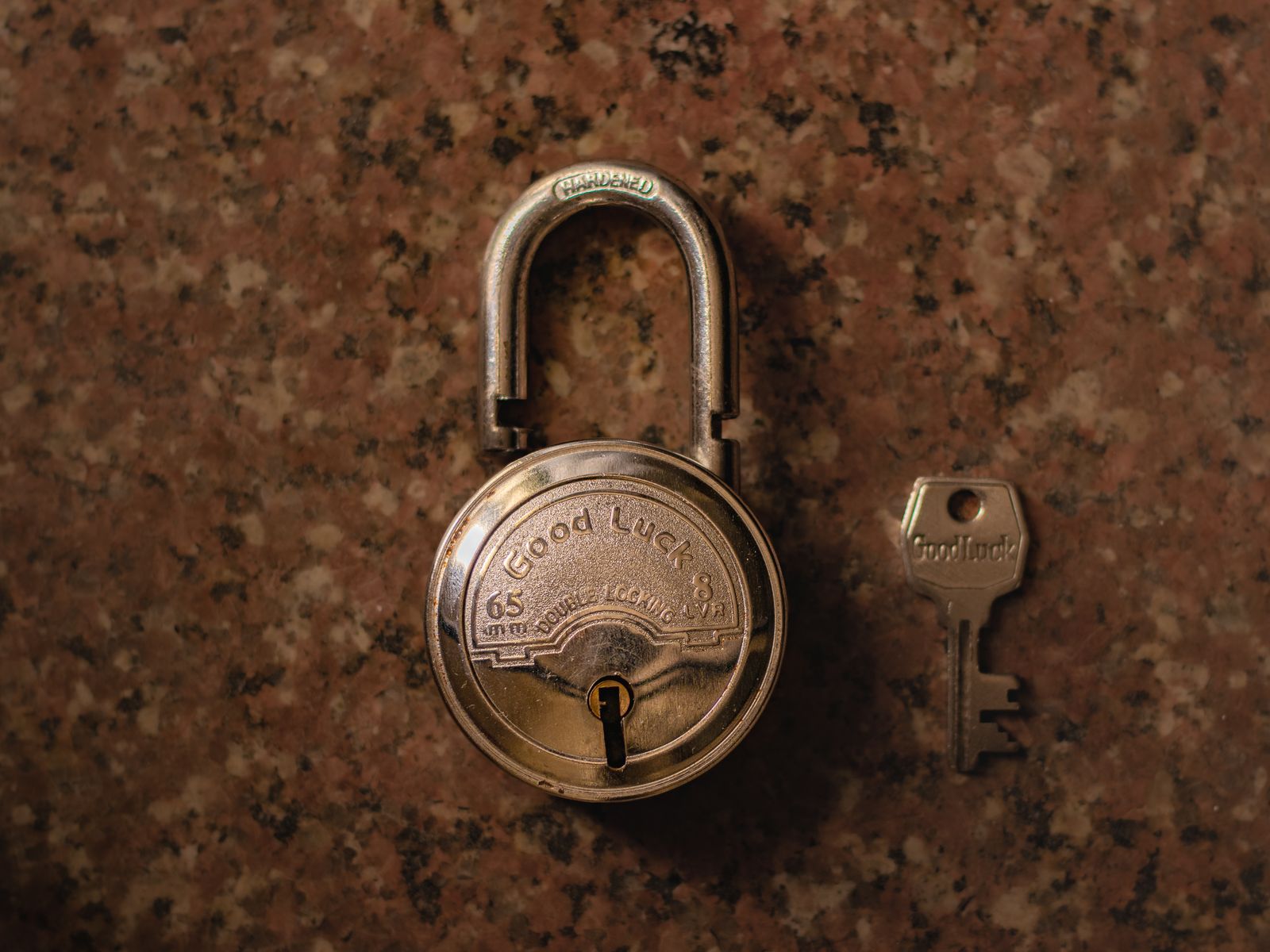
Kurumsal ağlarda en çok gözden kaçan risklerden biri, her bilgisayarda bulunan yerel yönetici (local administrator) hesabıdır. Pek çok şirkette bu hesabın parolası imaj hazırlanırken bir kez belirlenir ve yüzlerce cihazda yıllarca aynı kalır. Saldırgan tek bir uç noktayı ele geçirip bu parolayı elde ettiğinde, aynı parolayı kullanan diğer tüm cihazlara yatay olarak yayılabilir. Windows LAPS (Windows Local Administrator Password Solution), tam olarak bu sorunu çözmek için Windows’a yerleşik olarak gelen ücretsiz bir özelliktir. Bu rehberde Windows LAPS kurulumunu Active Directory ortamında adım adım ele alıyor, Microsoft Intune ile kullanım ve sık yapılan hatalara da değiniyoruz.

Windows LAPS Nedir, Ne İşe Yarar?
Windows LAPS, domaine katılmış veya Microsoft Entra ID’ye katılmış cihazlardaki yerel yönetici hesabının parolasını otomatik olarak üretir, belirlenen aralıklarla değiştirir ve güvenli bir dizinde yedekler. Her cihazın parolası benzersizdir; yetkili BT personeli ihtiyaç duyduğunda parolayı Active Directory’den veya Entra ID’den okuyabilir. Özellik, 11 Nisan 2023 tarihli Windows güncellemeleriyle işletim sistemine yerleşik olarak geldi ve lisans gerektirmiyor. Active Directory’ye yedekleme için ek lisans gerekmezken Entra ID’ye yedekleme için Entra ID Free veya üzeri yeterli.
Öne çıkan yetenekleri şöyle özetlenebilir:
- Yerel yönetici parolalarını Windows Server Active Directory’ye veya Microsoft Entra ID’ye yedekleme
- Active Directory’de parolaları şifreli saklama ve şifre çözme yetkisini belirli bir gruba verme
- Şifreli parola geçmişi tutma (en fazla 12 eski parola)
- Etki alanı denetleyicilerinde DSRM (Dizin Hizmetleri Geri Yükleme Modu) parolasını yedekleme
- Hesap kullanıldıktan sonra parolayı otomatik sıfırlama ve oturumu kapatma (post-authentication actions)
- PowerShell modülü, Grup İlkesi, Intune CSP ve özel olay günlüğü kanalı ile yönetim
Eski Microsoft LAPS ile Farkı
Uzun yıllar kullanılan ve ayrı bir MSI paketiyle kurulan “legacy” Microsoft LAPS, Microsoft tarafından Windows 11 23H2 ve sonrası için kullanımdan kaldırıldı; yeni işletim sistemi sürümleri bu paketin kurulmasını engelliyor. Eski ürün, desteklenen eski Windows sürümlerinde o sürümlerin destek ömrü bitene kadar çalışmaya devam ediyor, ancak yeni geliştirme yapılmıyor. Windows LAPS ise ayrı bir kurulum gerektirmeyen yerel bir bileşen.
| Özellik | Legacy Microsoft LAPS | Windows LAPS |
|---|---|---|
| Kurulum | Her cihaza MSI/CSE kurulumu | İşletim sistemine yerleşik |
| Yedekleme hedefi | Yalnızca Active Directory | Active Directory veya Entra ID |
| AD’de parola şifreleme | Yok (açık metin, ACL korumalı) | Var (DFL 2016 ve üzeri) |
| Parola geçmişi | Yok | Var (şifreli, 0–12) |
| DSRM parolası yönetimi | Yok | Var |
| Durum | Kullanımdan kaldırıldı | Aktif olarak geliştiriliyor |
Geçiş sürecinde Windows LAPS, eski LAPS ilkelerini okuyabilen bir “legacy emulation” moduna da sahip. Ancak bu modda parolalar AD’de yalnızca açık metin olarak tutulduğu için şifreleme ve parola geçmişi kullanılamaz; kalıcı çözüm olarak değil, geçiş köprüsü olarak düşünülmeli.
Desteklenen Sistemler ve Ön Koşullar
Windows LAPS kurulumuna başlamadan önce ortamınızın aşağıdaki gereksinimleri karşıladığından emin olun:
- İstemciler: Windows 11 23H2 ve üzeri; 11 Nisan 2023 veya sonraki güncellemeleri almış Windows 11 22H2/21H2 ve Windows 10. Windows 10’un desteği 14 Ekim 2025’te sona erdiği için bu cihazlarda özellik yalnızca güncelleme almaya devam eden (ör. ESU kapsamındaki) sistemlerde sürdürülebilir.
- Sunucular: Windows Server 2025; 11 Nisan 2023 veya sonraki güncellemeleri yüklü Windows Server 2022 ve 2019.
- Etki alanı işlev düzeyi (DFL): Parola şifreleme için en az 2016 gerekir. Daha düşük DFL’de parolalar yalnızca açık metin ve ACL korumasıyla saklanır, DSRM yönetimi yapılamaz.
- Yetki: Şema genişletme için Schema Admins, OU izinleri için ilgili OU’da yetkili bir hesap.
Ortamınızda hâlâ eski sunucular varsa, LAPS projesini bir modernizasyon planıyla birlikte ele almak mantıklı olur; bu konuda Windows Server 2016 destek sonu yazımız yol gösterebilir.
Active Directory Ortamında Windows LAPS Kurulumu: Adım Adım
Aşağıdaki adımlar, LAPS PowerShell modülünün yüklü olduğu güncel bir etki alanı denetleyicisinde veya yönetim sunucusunda yönetici olarak açılmış bir PowerShell oturumunda uygulanır. Örneklerde yönetilecek bilgisayarların “Istemciler” adlı bir OU’da bulunduğu varsayılmıştır.
1. Grup İlkesi şablonlarını Central Store’a kopyalayın
LAPS şablonu %windir%\PolicyDefinitions\LAPS.admx konumunda bulunur. Etki alanınızda Grup İlkesi Central Store kullanıyorsanız, Windows Update bu dosyaları oraya otomatik kopyalamaz; LAPS.admx ve ilgili dil dosyasını (.adml) elle kopyalamanız gerekir.
2. Active Directory şemasını genişletin
Bu işlem orman genelinde yalnızca bir kez yapılır ve bilgisayar nesnelerine LAPS’e özgü yeni öznitelikler ekler:
Update-LapsADSchema3. Cihazlara kendi parolalarını yazma izni verin
Her bilgisayarın kendi nesnesindeki LAPS özniteliklerini güncelleyebilmesi için OU düzeyinde izin tanımlayın:
Set-LapsADComputerSelfPermission -Identity "OU=Istemciler,DC=sirket,DC=local"4. Parolayı okuyabilecek ve süresini sonlandırabilecek grupları belirleyin
Domain Admins grubu bu yetkilere varsayılan olarak sahiptir. Yardım masası gibi ek ekiplere en az yetki ilkesiyle izin vermek için ayrı gruplar oluşturup şu komutları kullanın:
Set-LapsADReadPasswordPermission -Identity "OU=Istemciler,DC=sirket,DC=local" -AllowedPrincipals @("SIRKET\LAPS-Okuyucular")
Set-LapsADResetPasswordPermission -Identity "OU=Istemciler,DC=sirket,DC=local" -AllowedPrincipals @("SIRKET\LAPS-Sifirlayicilar")
Ardından Find-LapsADExtendedRights ile OU üzerinde genişletilmiş hak sahibi hesapları denetleyin; ideal durumda yalnızca SYSTEM ve Domain Admins listelenmelidir. Şifreli parolalarda okuma izni tek başına yetmez: parolayı çözebilecek grup, ilkedeki “yetkili şifre çözücü” ayarıyla ayrıca belirlenir.
5. LAPS Grup İlkesini oluşturun ve OU’ya bağlayın
Group Policy Management konsolunda yeni bir GPO oluşturun ve Computer Configuration > Policies > Administrative Templates > System > LAPS yolunda şu ayarları yapılandırın:
- Configure password backup directory: Active Directory olarak ayarlayın. Bu, LAPS’in çalışması için zorunlu tek ayardır; varsayılan değer “devre dışı”dır.
- Password Settings: Karmaşıklık, uzunluk ve parola yaşı. Varsayılanlar; 14 karakter, büyük/küçük harf + rakam + özel karakter ve 30 gündür. Uzunluk 8–64, yaş 1–365 gün aralığında seçilebilir.
- Enable password encryption: DFL 2016 ve üzerinde parolaların AD’de şifreli tutulmasını sağlar.
- Configure authorized password decryptors: Parolayı çözebilecek grup; belirtilmezse Domain Admins kullanılır.
- Parola geçmişi ve post-authentication actions: İsteğe bağlı olarak eski parolaların şifreli saklanmasını ve yönetici hesabı kullanıldıktan sonra (varsayılan 24 saat içinde) parolanın sıfırlanıp oturumun kapatılmasını etkinleştirin.
Yönetilecek hesap adı belirtilmezse LAPS yerleşik Administrator hesabını yönetir. Özel bir yönetici hesabı kullanacaksanız bu hesabın cihazda önceden var olması gerekir. LAPS ilkesinin, etki alanındaki genel Windows Server parola politikaları ile uyumlu olmasına dikkat edin; uyumsuz uzunluk veya karmaşıklık ayarları 10027 numaralı olayla sonuçlanır.
6. İlkeyi uygulayın ve doğrulayın
Windows LAPS etkin ilkeyi saatte bir işler ve Grup İlkesi değişikliklerine de tepki verir. Test için bir istemcide işlemi hemen tetikleyebilirsiniz:
gpupdate /force
Invoke-LapsPolicyProcessing
Başarılı bir yedeklemede LAPS olay günlüğünde (Applications and Services Logs > Microsoft > Windows > LAPS) 10018 numaralı olay görülür. Parolayı yetkili bir hesapla okumak için:
Get-LapsADPassword -Identity PC-001 -AsPlainTextÇıktıda hesap adı, parola, güncellenme zamanı, son kullanma zamanı ve şifre çözme durumu yer alır. Parola Active Directory Users and Computers’taki bilgisayar özelliklerinde bulunan LAPS sekmesinden de görüntülenebilir.
7. Gerektiğinde parolayı döndürün
Bir teknisyen parolayı kullandıktan sonra hemen değiştirilmesini istiyorsanız iki yol var: Set-LapsADPasswordExpirationTime -Identity PC-001 komutu parolanın süresini şimdiye çeker ve bir sonraki işleme döngüsünde parola değişir; Reset-LapsPassword ise cihaz üzerinde çalıştırıldığında parolayı anında döndürür.
Microsoft Entra ID ve Intune ile Windows LAPS
Bulut tabanlı yönetilen cihazlarda parolalar Entra ID’ye yedeklenir ve ilke Intune’daki uç nokta güvenliği (Account protection) profilleriyle, LAPS CSP üzerinden dağıtılır. Entra ID ve Intune desteği 23 Ekim 2023’te genel kullanıma açıldı. Entra ID’ye yedeklemede parola yaşı en az 7 gün olabilir. Hibrit katılımlı cihazlar parolayı Entra ID’ye veya AD’ye yedekleyebilir, ancak ikisine birden yedekleyemez. Microsoft’un dokümantasyonu hibrit cihazlarda ilkenin Intune ile yönetilmesini öneriyor. Mobil ve uç nokta yönetimini bütüncül ele almak isteyenler için MDM ve kurumsal cihaz yönetimi rehberimize göz atabilirsiniz.
Sık Yapılan Hatalar ve Öneriler
- Eski LAPS istemcisini kaldırmamak: Cihazda legacy LAPS CSE yüklüyse Windows LAPS emülasyon modunu devre dışı bırakır. Geçişi planlı yapın ve iki ilkeyi aynı hesabı yönetecek şekilde çakıştırmayın.
- Okuma yetkisini fazla geniş vermek: LAPS parolalarını görebilen grup, fiilen tüm istemcilerde yönetici olabilir. Grubu küçük tutun ve üyeliği düzenli denetleyin.
- Şifrelemeyi atlamak: DFL 2016 ve üzerindeyseniz parola şifrelemeyi mutlaka açın; açık metin saklama yalnızca ACL’lere güvenir.
- Uyumsuz parola ayarları: LAPS ilkesindeki uzunluk ve karmaşıklık, yerel parola politikasından zayıf olmamalı.
- İzlememek: LAPS olaylarını merkezi log sistemine aktararak başarısız parola güncellemelerini erken fark edin.
- Pilotsuz yaygınlaştırma: İlkeyi önce küçük bir test OU’sunda deneyin, ardından kademeli olarak genişletin.
İşletim sistemi geçişleri sırasında LAPS ilkelerinin yeni cihazlara da uygulandığından emin olmak önemlidir; bu konuda Windows 11’e geçiş planlaması yazımız faydalı olabilir.
Sonuç
Windows LAPS, tüm cihazlarda aynı yerel yönetici parolasının kullanılmasından doğan yatay yayılma riskini düşük maliyetle ortadan kaldıran, işletim sistemine yerleşik bir güvenlik kontrolüdür. Şema genişletme, OU izinleri ve tek bir Grup İlkesi ile birkaç saat içinde devreye alınabilir; şifreleme, parola geçmişi ve kullanım sonrası otomatik sıfırlama gibi özelliklerle eski LAPS’in çok ötesine geçer. Henüz yerel yönetici parolalarını merkezi olarak yönetmiyorsanız, pilot bir OU ile başlayıp ortamınızı kademeli olarak Windows LAPS’e taşımak kısa vadede atabileceğiniz en etkili adımlardan biridir.
Active Directory, Grup İlkesi ve uç nokta güvenliği projelerinizde Infranet olarak planlamadan devreye almaya kadar yanınızdayız. Windows LAPS geçişinizi veya genel sistem altyapınızı birlikte değerlendirmek için bizimle iletişime geçin.